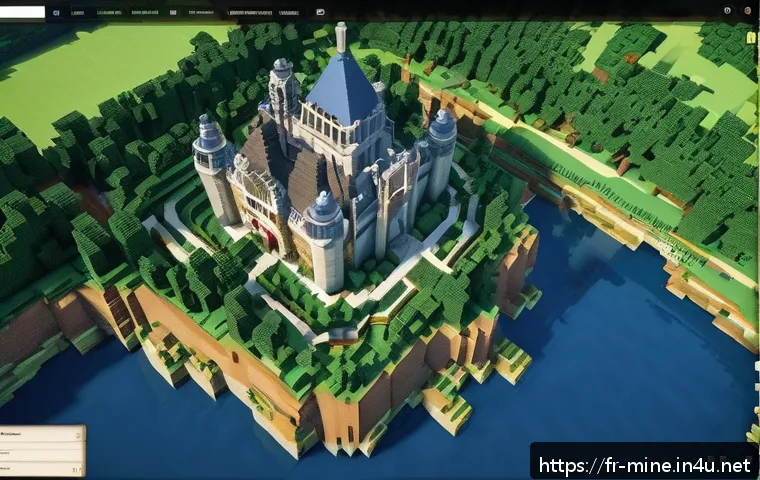
Pour fluidifier Minecraft en créatif, commencez par ajuster les distances de rendu et de simulation, puis limitez shaders, packs lourds et entités. Ce guide aide à déterminer quand de simples réglages suffisent et quand un PC ou un hébergement plus adapté devient pertinent.
Pour fluidifier un grand monde Minecraft en créatif, réduisez d’abord les distances de rendu et de simulation, puis identifiez si le problème vient des graphismes, des entités ou du serveur.
Un nouvel ordinateur ou un hébergement Minecraft ne devient utile que si les réglages et le nettoyage du monde ne suffisent plus. Les shaders, les packs de ressources haute définition, les objets au sol et les mécanismes Redstone peuvent tous produire des ralentissements, mais pas de la même manière.
Un monde local chargé de constructions demande une approche différente d’une carte partagée avec plusieurs joueurs. Comparer les réglages gratuits, les outils d’optimisation, le matériel PC et les offres de serveur évite d’investir au mauvais endroit.
L’objectif est de garder une construction agréable sans sacrifier inutilement la distance de vue ou la créativité.
En un coup d’œil
- Réduisez d’abord les distances de rendu et de simulation avant de modifier votre matériel.
- Identifiez le type de ralentissement : baisse de FPS, chargement du terrain ou lag ressenti par tous les joueurs.
- Investissez seulement après vérification : plus de mémoire vive ne résout pas automatiquement tous les problèmes.
| Solution | Bénéfice principal | Limite à connaître | Profil concerné |
|---|---|---|---|
| Réglages gratuits | Réduit rapidement la charge graphique et le terrain affiché | Peut diminuer la visibilité ou l’activité autour du joueur | Petites et grandes maps locales |
| Outil d’optimisation | Peut améliorer le confort selon la version et les mods employés | La compatibilité doit être vérifiée | Joueurs avec configuration logicielle précise |
| Upgrade PC | Peut aider face à une charge graphique ou matérielle persistante | Ne corrige pas une map saturée d’entités ou de Redstone | Shaders, packs lourds, création locale intensive |
| Hébergement serveur | Adapté au partage d’un monde avec plusieurs joueurs | Les ressources, sauvegardes et limites varient selon l’offre | Amis, équipe de build, communauté |
Identifier ce qui ralentit réellement un monde créatif
Avant de changer de carte graphique, de RAM ou d’hébergement serveur, observez ce qui se passe précisément. Un ralentissement graphique n’appelle pas la même solution qu’un serveur qui réagit avec retard. Cette distinction évite des dépenses inutiles.
Distinguer baisse de FPS, chargement lent et lag sur un serveur
Une baisse de FPS apparaît surtout quand vous regardez une ville dense, activez des shaders ou utilisez un pack de textures lourd. Un chargement lent concerne plutôt le terrain qui s’affiche progressivement lorsque vous volez loin. Le lag serveur, lui, se remarque lorsque les actions, entités ou mécanismes répondent mal pour les joueurs connectés.
Les trois réglages à vérifier avant toute dépense
Vérifiez en priorité la distance de rendu, la distance de simulation et les options visuelles liées aux shaders ou aux packs de ressources. Une grande distance de rendu augmente la quantité de terrain à charger et à afficher. Une simulation élevée peut aussi accroître l’activité des entités, cultures et mécanismes proches du joueur.
Réglages graphiques et distances : trouver le bon équilibre
Le bon réglage n’est pas forcément le plus élevé. Pour construire confortablement, cherchez une visibilité suffisante autour de votre zone de travail, sans demander au jeu de gérer une portion inutilement grande du monde.
Distance de rendu ou distance de simulation : laquelle réduire en premier ?
Réduisez d’abord la distance de rendu si les FPS chutent lorsque vous observez de vastes panoramas, des quartiers complets ou des paysages détaillés. Réduisez la distance de simulation si les ralentissements semblent liés à de nombreuses fermes, créatures ou installations Redstone proches. Testez un changement à la fois afin de repérer le réglage réellement utile.
Shaders, packs de textures et options visuelles à ajuster
Les shaders et les packs haute définition peuvent augmenter fortement la charge graphique. Désactivez-les temporairement pour comparer le comportement du monde. Si la fluidité revient, vous pouvez conserver un rendu visuel plus léger pendant les longues sessions de construction, puis réactiver vos options esthétiques pour les captures ou les visites.
Réglages selon le type de PC
| Profil | Priorité de réglage | À surveiller |
|---|---|---|
| PC modeste | Distances raisonnables, options visuelles sobres | Shaders, packs lourds, zones très denses |
| PC intermédiaire | Augmenter progressivement la visibilité utile | Accumulation d’entités et mécanismes |
| PC performant | Conserver un équilibre entre qualité et stabilité | Serveur limité ou monde excessivement actif |
Alléger les constructions sans limiter la créativité
Un grand projet créatif peut rester agréable à explorer si ses zones les plus actives sont pensées avec soin. Il ne s’agit pas de simplifier toutes vos constructions, mais d’éviter les sources de charge qui ne servent plus au projet.
Entités, objets au sol et fermes automatiques : les points de vigilance
Les grandes concentrations d’entités, les objets laissés au sol et certaines fermes automatiques peuvent réduire les performances. Faites régulièrement le tour des zones techniques et des espaces de stockage. Une décoration vivante est possible, mais une accumulation continue mérite d’être contrôlée.
Redstone et zones actives : éviter les mécanismes inutilement coûteux
Les systèmes Redstone sont particulièrement à observer dans une ville créative ou une map de démonstration. Préférez des mécanismes actifs seulement lorsque cela apporte un effet réel. Testez vos installations une par une : si la fluidité change à proximité, vous avez une piste concrète.
Organiser une grande ville ou une carte créative par zones
Séparez les quartiers décoratifs, les fermes, les zones de jeu et les mécanismes techniques. Cette organisation facilite les tests et limite le nombre d’éléments actifs autour du joueur. Elle est aussi utile sur un serveur Minecraft, où plusieurs personnes peuvent se répartir les zones de construction.
Quand passer à des outils, un PC plus adapté ou un serveur mieux dimensionné
Les réglages restent la première étape. Si le problème persiste dans un environnement déjà allégé, il devient pertinent de comparer les options logicielles, le matériel PC et l’hébergement.
Dans quels cas une optimisation logicielle peut aider
Un outil d’optimisation peut être intéressant lorsque votre version de Minecraft, vos mods et votre configuration le permettent. Vérifiez toujours sa compatibilité avec votre installation. Il peut aider à mieux gérer certaines charges, mais il ne transforme pas une zone surchargée en espace sans contraintes.

Choisir entre upgrade matériel et hébergement Minecraft
Pour un monde local, un upgrade PC peut être à envisager si les limites apparaissent surtout avec les graphismes, les shaders ou les packs lourds. Pour une map partagée, un hébergement Minecraft mieux dimensionné peut être plus logique si les ralentissements concernent plusieurs joueurs ou les activités exécutées sur le serveur.
Ressources à comparer dans une offre serveur
Avant un abonnement serveur, comparez la mémoire attribuée, les caractéristiques du processeur, les sauvegardes proposées, le nombre de joueurs prévu et les réglages de distance de vue. Les tarifs, ressources incluses et limites exactes doivent être vérifiés sur la page de l’offre avant toute souscription.
Adapter l’optimisation à votre façon de jouer
Construire seul sur un monde local
Commencez par les distances, les shaders et les zones d’entités. Un monde solo ne nécessite pas forcément de serveur, même s’il est très grand. La priorité est de maintenir une expérience stable dans les secteurs où vous bâtissez réellement.
Créer avec des mods, des shaders ou des packs lourds
Testez votre monde sans les éléments visuels les plus exigeants. Si le confort revient, ajustez leur utilisation selon vos besoins : construction, exploration, présentation ou capture d’écran. Votre système d’exploitation, votre version de Minecraft et les mods installés influencent le résultat.
Partager une map créative avec des amis ou une communauté
Un serveur dédié peut simplifier l’accès au monde et mieux répartir l’expérience multijoueur. Toutefois, ses performances dépendent de la configuration choisie, du nombre de joueurs, de la distance de vue et des activités en cours. Sur une map active, fixez aussi des règles simples pour les entités, objets au sol et machines Redstone.
Choix final : la méthode la plus rentable pour fluidifier votre monde
Checklist avant d’acheter du matériel ou un abonnement
- Avez-vous testé une distance de rendu et une distance de simulation plus basses ?
- Les ralentissements continuent-ils sans shaders ni pack haute définition ?
- Une zone précise contient-elle beaucoup d’entités, d’objets ou de Redstone ?
- Le problème touche-t-il seulement votre PC ou tous les joueurs du serveur ?
- Les ressources et sauvegardes de l’offre serveur correspondent-elles à votre usage ?
Priorités selon le symptôme observé
Si l’image manque de fluidité, commencez par les graphismes et la distance de rendu. Si les mécanismes, créatures ou cultures semblent trop actifs, examinez la distance de simulation et les zones techniques. Si plusieurs joueurs subissent les mêmes retards, comparez la configuration et les conditions d’un hébergement serveur adapté.
Critères de choix et résumé comparatif
Choisissez d’abord selon l’origine du ralentissement, puis selon votre usage : solo, shaders, mods ou multijoueur. Vérifiez la densité d’entités et de Redstone avant d’ajouter de la mémoire vive. Pour une map partagée, regardez aussi le nombre de joueurs, les sauvegardes et les réglages de vue disponibles. Comparez les ressources nécessaires à votre monde avant de choisir une configuration PC ou un hébergement Minecraft.
Pour conclure
Un grand monde créatif ne demande pas automatiquement un PC neuf ou un abonnement serveur plus coûteux. Les distances, les options visuelles et l’activité des constructions sont les premiers éléments à contrôler. Ensuite seulement, un outil d’optimisation, un upgrade matériel ou un hébergement mieux adapté peut répondre à un besoin identifié. Cette méthode permet de privilégier une amélioration utile plutôt qu’un achat au hasard.
Informations utiles à retenir
Distance de rendu : elle augmente le terrain chargé et affiché. Distance de simulation : elle influence l’activité de certains éléments proches du joueur. Shaders et textures haute définition : ils peuvent alourdir fortement l’affichage. Plus de RAM : ce n’est pas une solution universelle aux ralentissements.
Points importants
La configuration matérielle, le système d’exploitation, la version de Minecraft et les mods utilisés peuvent modifier les résultats. Le niveau de fluidité attendu dépend aussi de votre écran et de vos préférences graphiques. Avant de choisir un PC, un composant ou une offre d’hébergement, vérifiez les caractéristiques et conditions exactes proposées.
Questions fréquentes
Q1. Quelle distance de rendu choisir pour jouer à Minecraft créatif sans ralentissement ?
A1. Il n’existe pas une valeur unique. Commencez avec une distance qui couvre confortablement votre zone de construction, puis augmentez-la progressivement si la fluidité reste satisfaisante. Si les FPS baissent, réduisez-la avant d’envisager un changement de matériel.
Q2. Faut-il acheter plus de RAM pour optimiser Minecraft en mode créatif ?
A2. Pas systématiquement. Ajouter de la mémoire vive ne corrige pas automatiquement les ralentissements liés aux shaders, aux packs haute définition, aux entités nombreuses ou aux systèmes Redstone. Identifiez d’abord le type de charge concerné.
Q3. Un serveur payant est-il utile pour un monde créatif partagé avec des amis ?
A3. Il peut être utile lorsque plusieurs joueurs doivent accéder régulièrement au même monde. Comparez la configuration, le nombre de joueurs envisagé, les distances de vue, les sauvegardes et les limites de l’offre avant de vous engager.